Appearance
图形性能与闪退排障
这页解决的是“客户端明明装好了,但画面卡、独显不工作、窗口模式发抖、偶发闪退”这类问题。
如果你还没装好客户端,先看 客户端安装说明;如果你已经确定要上dgVoodoo2 / d3d8to9,再继续看 d3d8 / 图形代理与帧率排障。
参考资料:
先看结论
对多数 Windows 10 / 11 玩家来说,FFXI 图形问题最常见的根因不是“电脑太差”,而是:
- 系统把
pol.exe或登录器启动文件丢给了核显 - 高 DPI 缩放让旧程序的窗口表现异常
- 没有配合
d3d8代理,导致老DX8路径在现代系统上表现差
所以排查顺序不要乱,先走下面这条:
- 把真正会启动游戏的
.exe全部加进 Windows 图形设置 - 强制它们走高性能显卡
- 关闭高 DPI 相关兼容问题
- 还是不顺,再上 d3d8
第一步:先找出哪些程序真的会启动游戏
为了保险起见,通常至少要检查下面几类文件。
你自己的盘符和目录不一定一样,但思路一样:
text
E:\Program Files (x86)\PlayOnline\SquareEnix\FINAL FANTASY XI\polboot.exe
E:\Program Files (x86)\PlayOnline\SquareEnix\PlayOnlineViewer\pol.exe
Ashita3\ffxi-bootmod\{你的配置名}.exe
Windower\boot\{你的配置名}.exe
Ashita4\bootloader\{你的配置名}.exe
如果你不确定是哪几个,就按“宁可多加,不要漏加”的原则处理。
第二步:把这些 .exe 加进 Windows 图形设置
打开设置位置
Windows 11 路径是 设置 -> 系统 -> 显示 -> 图形。进入后,把上面这些 .exe 逐个加进去;Windows 10 的名称可能略有不同,但仍在系统显示相关的图形设置中。
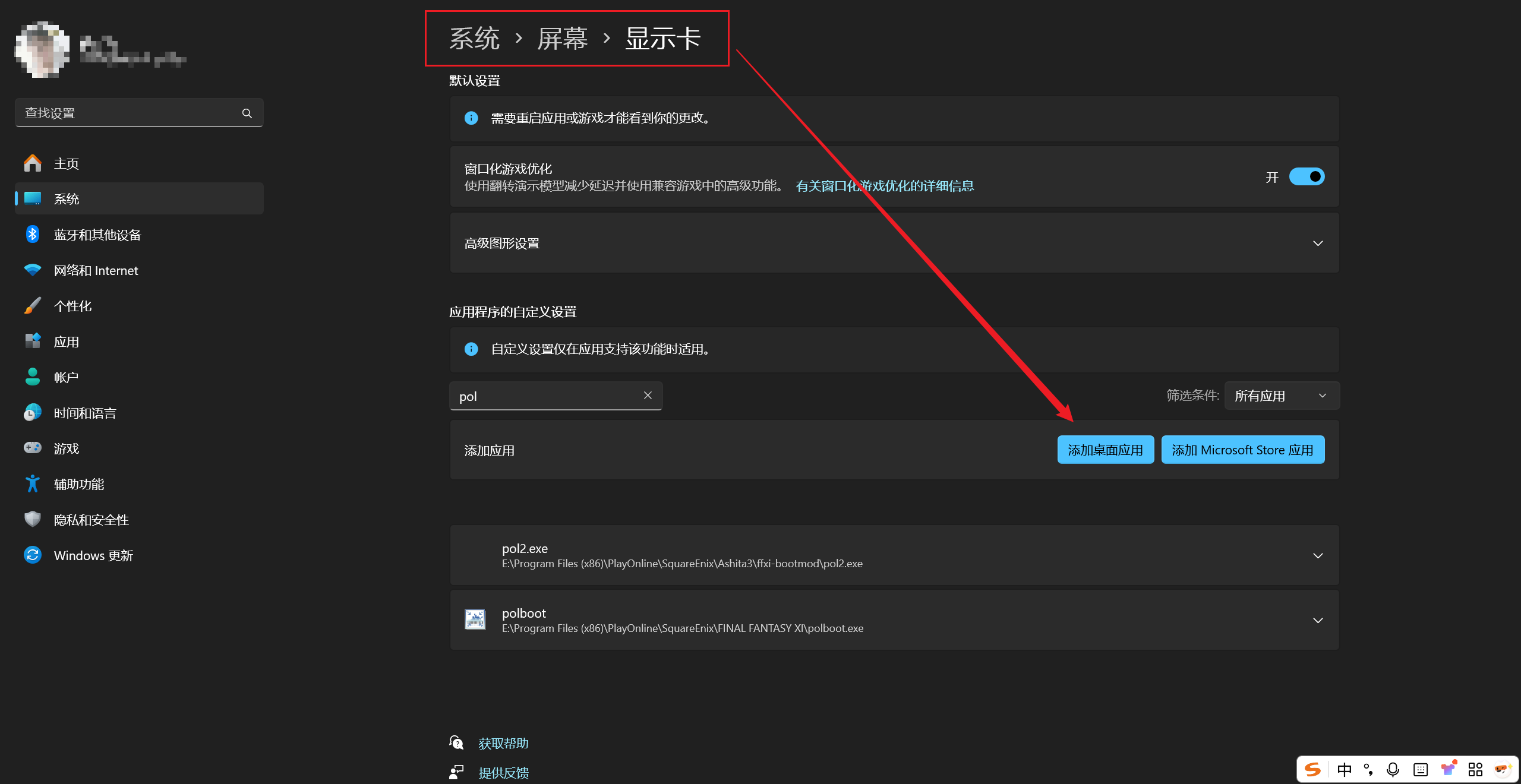
每一个都要单独设置
不是只加一个 pol.exe 就结束。
如果你平时真正双击启动的是登录器生成出来的那个 .exe,那它也必须单独指定到高性能显卡。
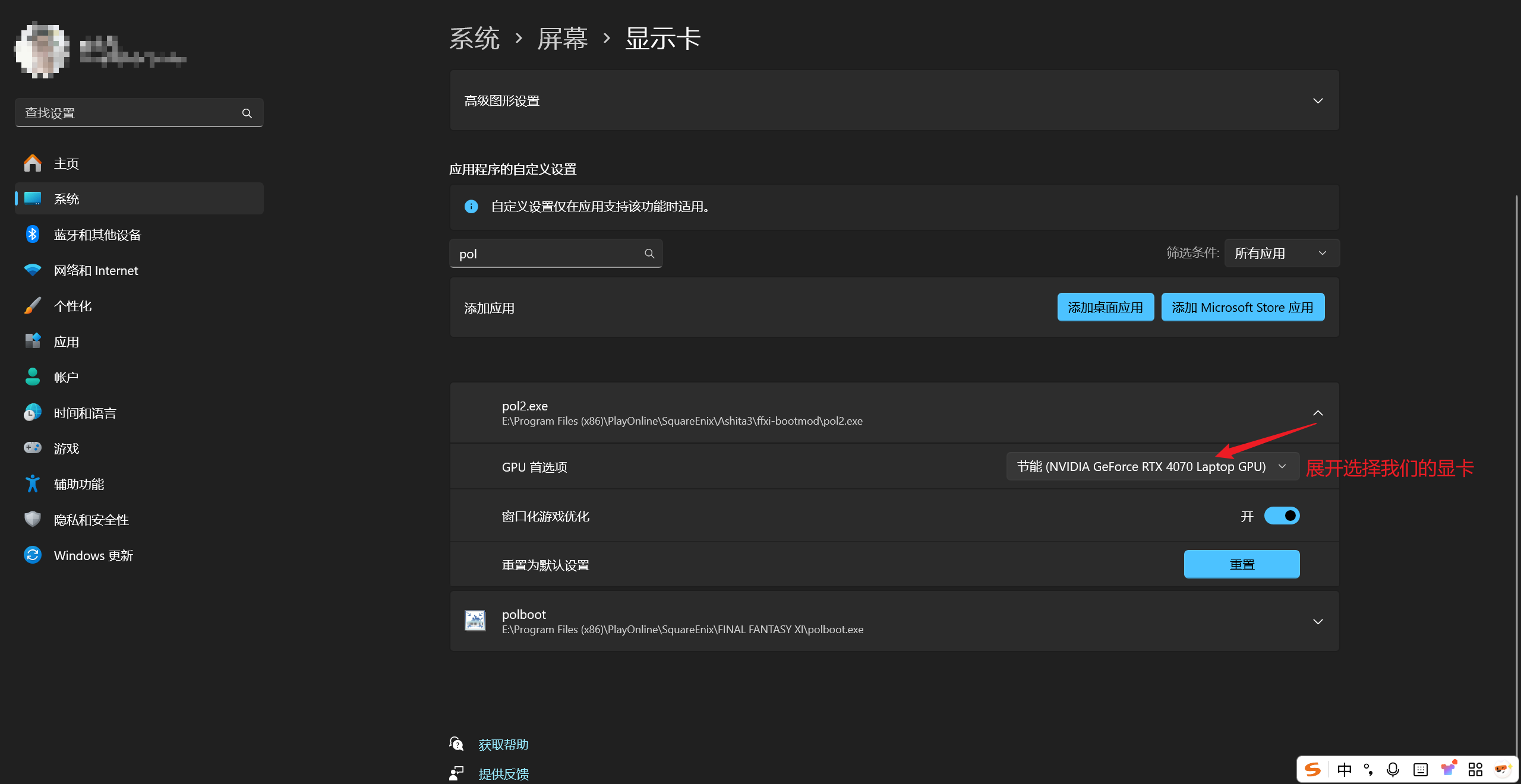
第三步:强制使用高性能显卡
在每个已添加的程序上,优先选择:
高性能
这样做的目的,不是“多吃点显卡”,而是避免 FFXI 继续沿着老 DX8 路径被系统默认丢回核显。
如果你是笔记本双显卡用户,这一步尤其关键。
第四步:处理高 DPI 缩放问题
旧游戏和旧启动器在高 DPI 环境里,经常会遇到:
- 窗口大小不正常
- 鼠标点位怪异
- 画面发虚
- 某些界面闪动
这时可以按图里的兼容性思路处理:
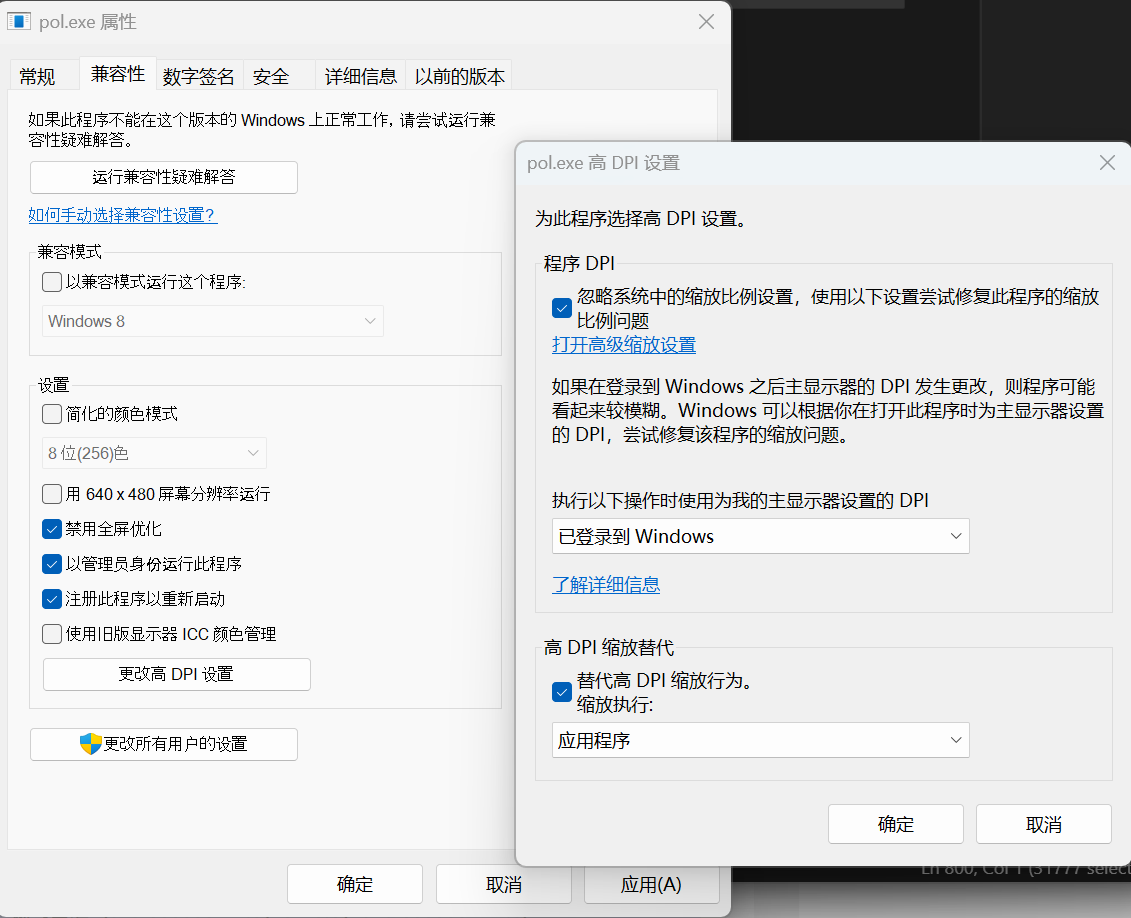
如果你不知道该不该改,优先把最常启动游戏的那个 .exe 先试一遍。
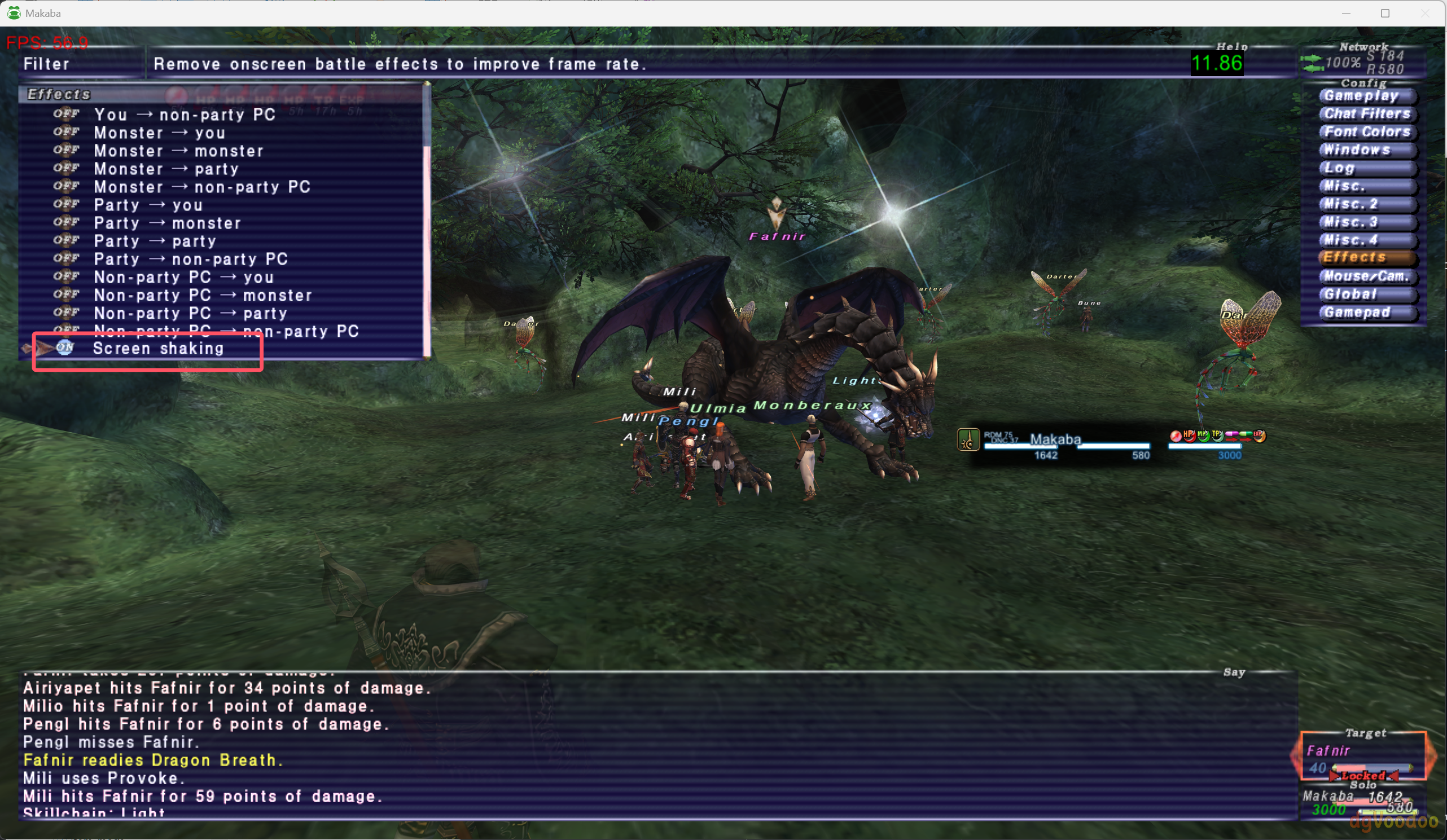
第五步:关闭容易引发抖动的屏幕效果
有些机器会因为系统动画、显示切换或边框相关处理,表现出“窗口抖”“切换时闪一下”的问题。
可以参考下图先关闭一部分容易干扰旧游戏窗口的效果:
第六步:改完后重启一次
- 改完图形设置和高 DPI 后,重启一次电脑
- 再重新打开登录器和游戏
这样可以避免你分不清到底是设置没保存,还是系统还没重新接管。
如果做完这些还是卡
这时就不要继续只在 Windows 图形设置里打转了,直接进入下一层排查:
1. 配 d3d8 代理
优先看:
2. 检查游戏分辨率和背景分辨率
优先看:
3. 检查登录器和帧率限制
优先看:
常见现象对照
现象 1:游戏能开,但帧率只有 10-30
优先怀疑:
- 没走独显
- 没用
d3d8代理 - 背景分辨率和窗口分辨率设置不合理
现象 2:登录器能开,进游戏后窗口发虚或比例怪
优先怀疑:
- 高 DPI 缩放
FFXI Config分辨率和当前显示器不匹配
现象 3:切窗口、开第二个号、回桌面时闪退
优先怀疑:
- 双显卡切换
- 没用图形代理
- 多开时显卡独占冲突