Appearance
Ashita3 使用说明
Ashita3现在更适合“已经在用本服打包登录器、想补启动参数和常见命令”的玩家。
如果你是第一次接触 FFXI 登录器,通常更建议先看 Ashita4;如果你更偏好成熟的图形化配置器,也可以看 Windower4。
先知道这几件事
根据 Ashita v3 官方文档,Ashita.exe 第一次启动时会自动下载它缺的文件,因此:
- 最好把
Ashita.exe放在单独目录,例如C:\Ashita\ - 不要把
Ashita直接装进FINAL FANTASY XI游戏目录 - 在
Windows 8或更高版本上,首次运行时建议尝试“以管理员身份运行”
对本服玩家来说,可以把它理解成:
- 游戏客户端目录和登录器目录,尽量分开
- 首次启动慢一点不一定是坏了,可能是在补文件
- 如果一直卡在更新,再看下面的
--noupdate
本服常见启动参数
免输密码登录
本服常见写法:
cmd
--server 75game.ff11sf.com --username 账号 --password 密码如果你不想每次手动输入,可以把这串参数写进对应配置。
打开较慢或无法打开
Ashita3 启动时可能会尝试更新外部资源;如果网络访问不稳定,就会出现等待时间较长或启动失败的情况。
这时可以在启动参数里加入:
cmd
--noupdate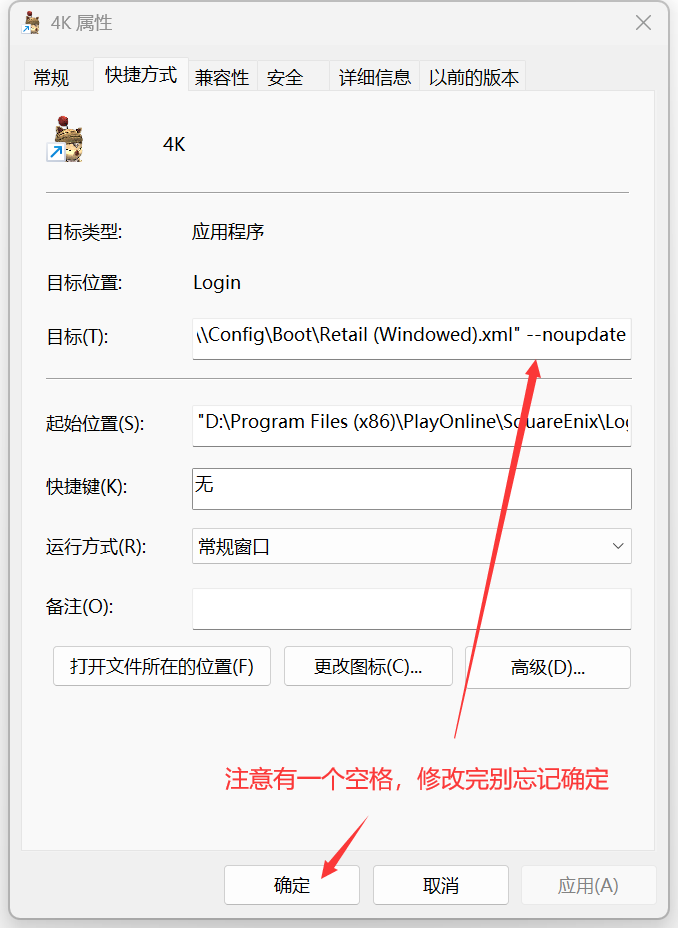
初次使用建议顺序
基础设置与窗口设置
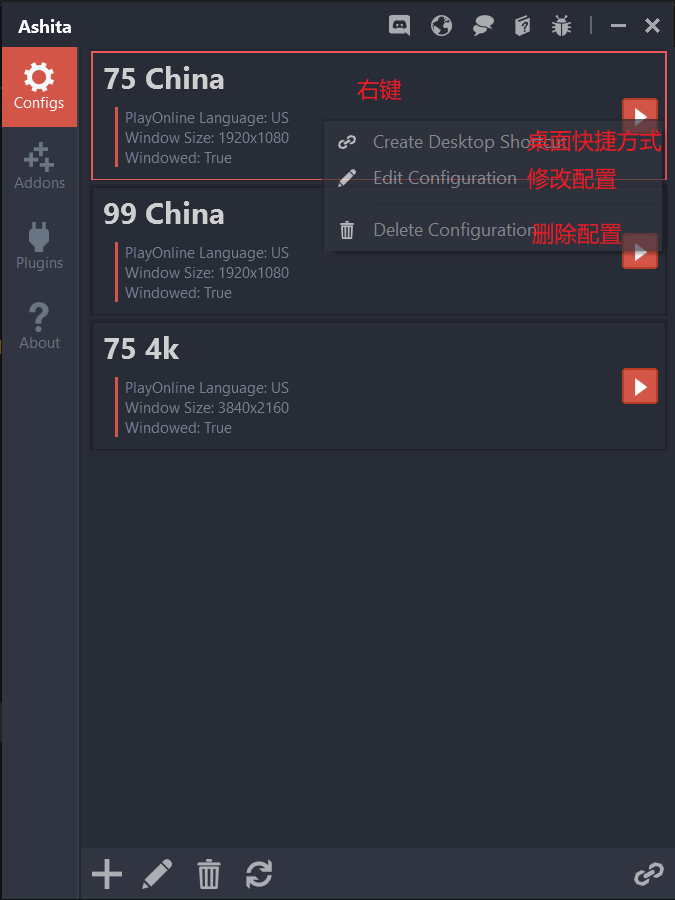
基础设置
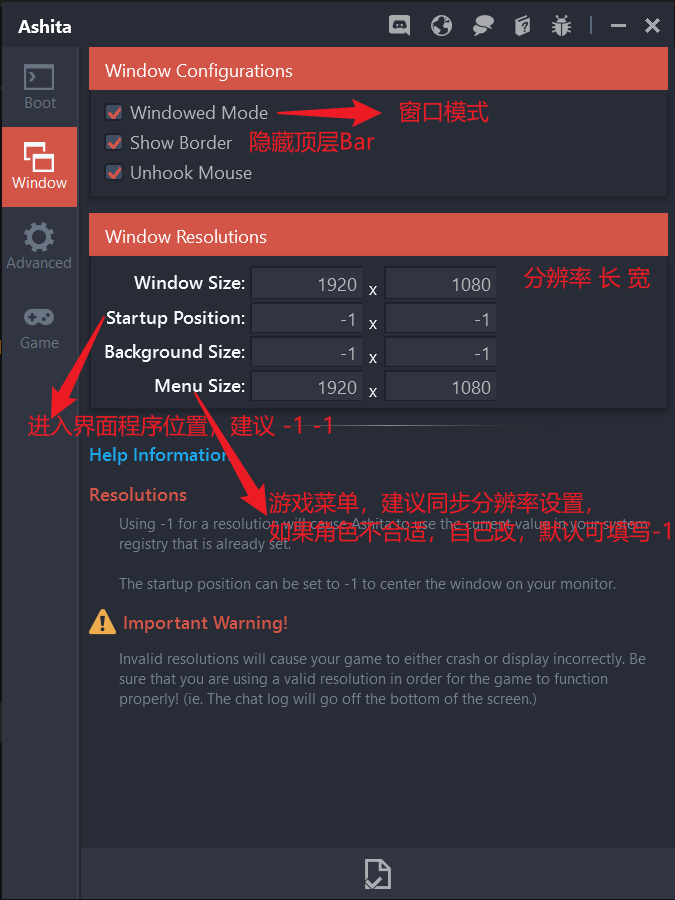
窗口设置
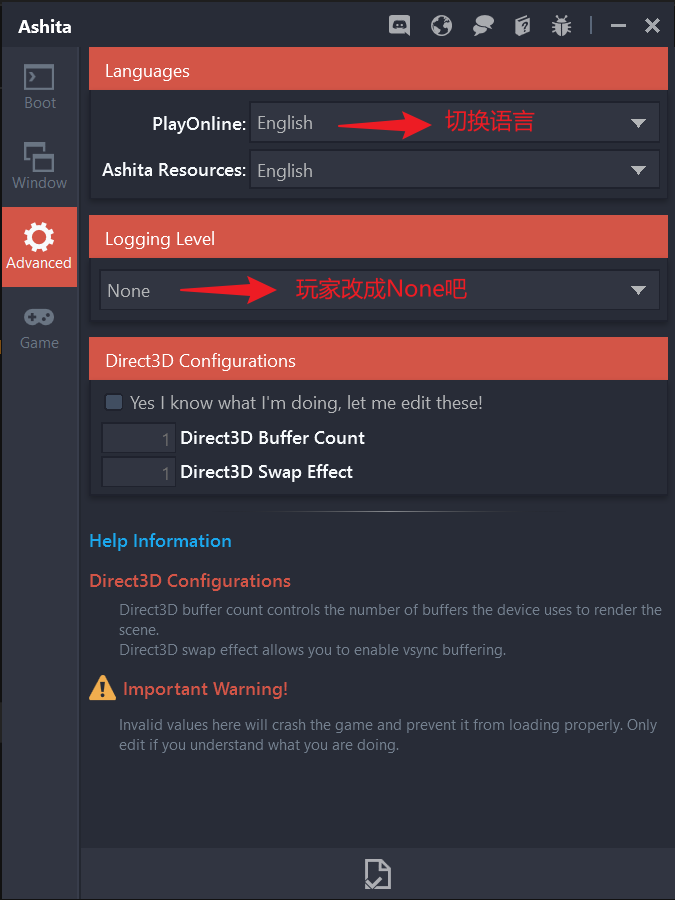
关闭日志
如果你不想让日志刷得太多,可以参考下图关闭:
帧率与脚本
临时改帧率
本服常用写法:
- 开启高帧率:
/fps 1 - 回到 30 FPS:
/fps 2
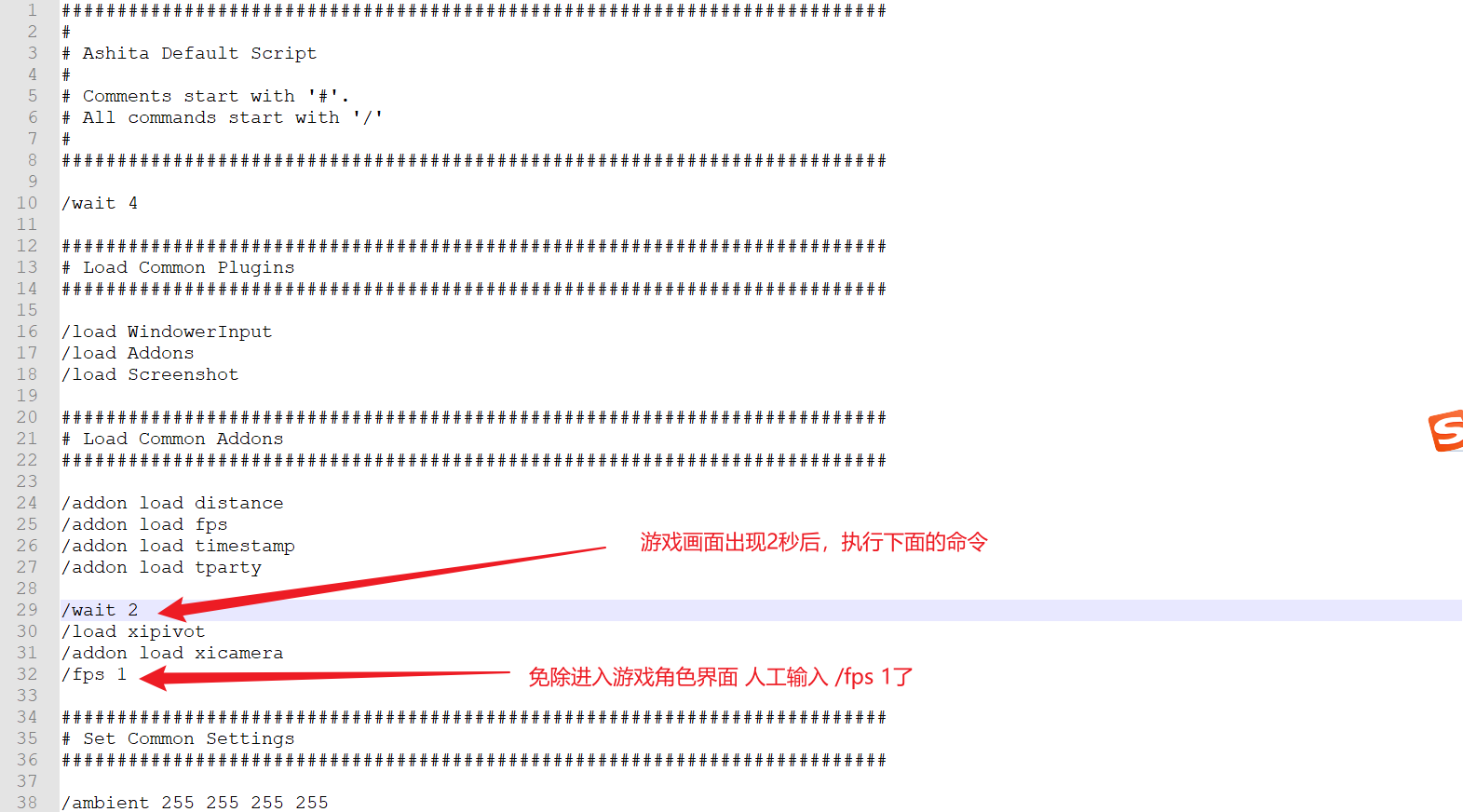
免输入 /fps 1
可编辑:
text
登录器目录/scripts/Default.txt把需要的命令写进去,保存后重新登录即可。
如果你想进一步理解帧率、分辨率和图形代理的配合,继续看:
画面偏暗怎么办
F11 切换界面明暗
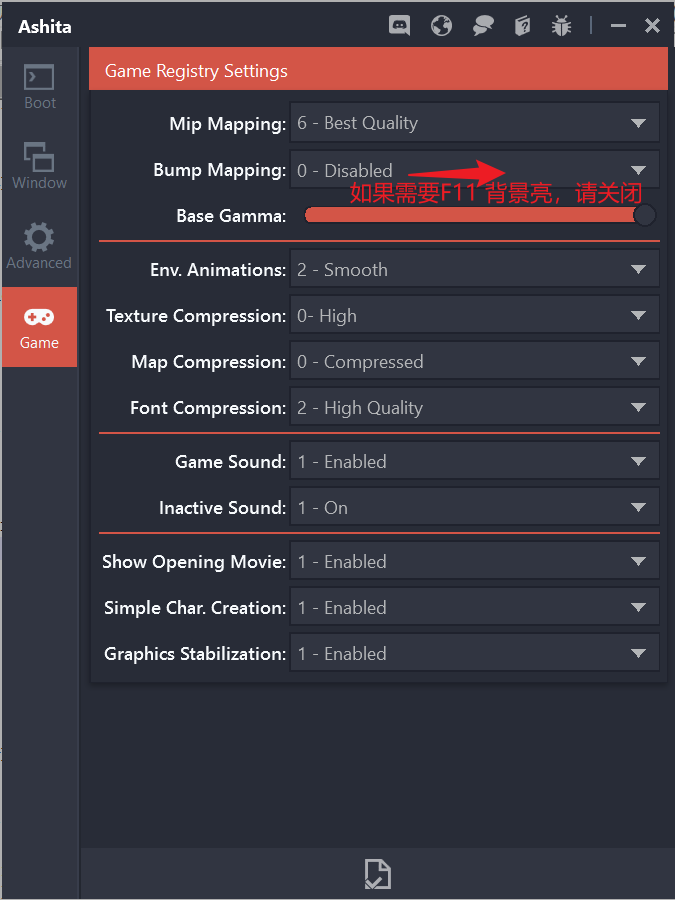
F11 可以切换游戏界面黑暗与否。
如果你觉得画面偏暗,也可以尝试把 Bump Mapping 关闭后重新登录。
常用命令速查
下面按玩家最常用的几类操作列出 Ashita v3 命令;它们都可以直接在游戏聊天栏中输入。
插件与脚本
- 下载 addon 或 plugin 后,它不会自动加载。把加载命令写进
Default.txt,或者登录后手动输入对应命令。 /load <name>:加载插件/unload <name>:卸载插件/list:查看当前已加载插件/exec <name>:执行脚本文件
窗口操作
/bringtofront:把窗口拉到前台/windowframe:切换窗口边框/move <x> <y>:移动窗口位置/move size <w> <h>:调整窗口大小
画面相关
/ambient:切换环境光/ambient [0/1]:显式开关环境光
对需要一边调窗口、一边截图或录制的玩家,这几条会比反复点设置方便很多。
视角切换
大型 NM 战斗时,如果默认视角不方便观察目标,可以使用视角缩放。
登录器的 addons 中提供了 xicamera 插件,可用于调整视角。
遇到问题时按这个顺序排查
- 启动器慢或第一次打开没有反应:先确认
Ashita.exe是否放在独立目录,并给它时间下载缺失文件。 - 插件下载了却没有效果:检查
Default.txt是否写入/load <name>,或登录后手动加载。 - 窗口、帧率或画面异常:先用上面的命令确认当前状态,再看 d3d8 / 图形代理与帧率排障。