Appearance
d3d8 / 图形代理与帧率排障
这页不再保留整段英文 Wiki 备份,而是直接给 75 服玩家一个能照着做的中文版本。
如果你遇到的是“帧率低、独显不工作、窗口模式抖动、画面不顺”,先看这页,再配合 为什么卡、闪退 一起排查。
外部原理主要参考 BG Wiki 的图形优化指南,以及dgVoodoo2、d3d8to9项目说明。
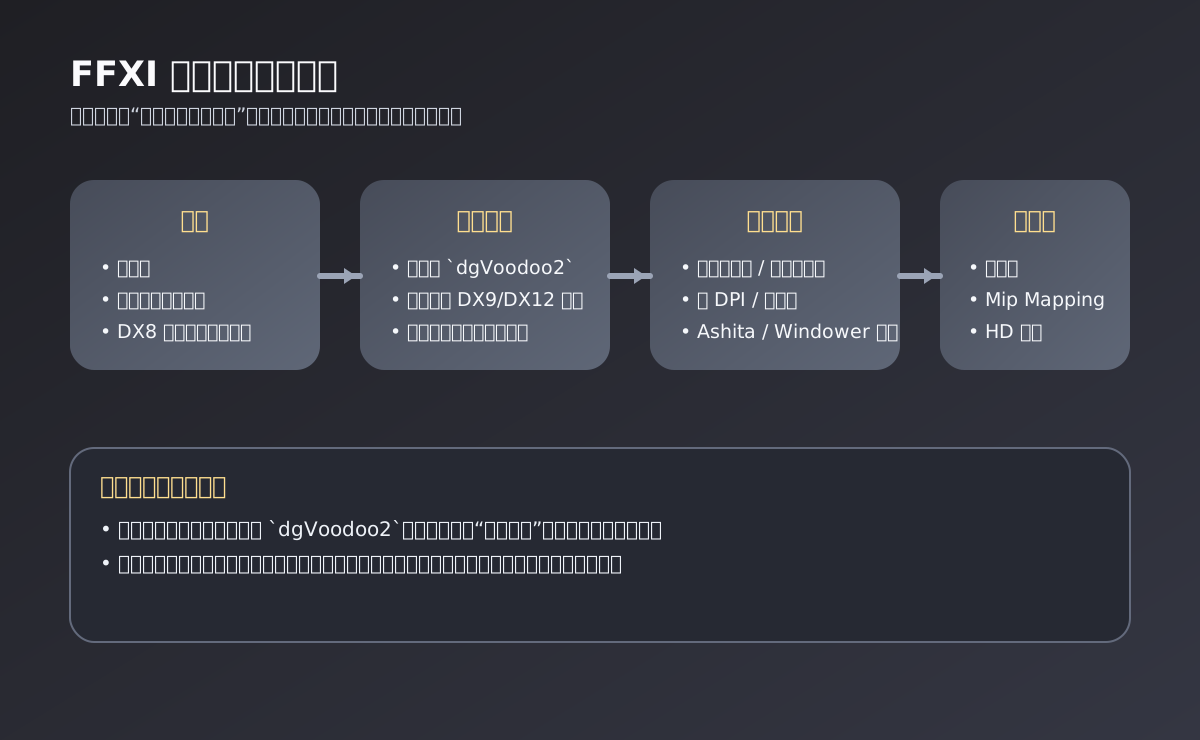
快速结论
大多数玩家不需要研究一堆旧工具,只要记住这条顺序:
- 先按 为什么卡、闪退 把
pol.exe、登录器生成的启动器、独显绑定和高 DPI 设定处理好。 - 如果还是只有
10-30 FPS、独显不接管、画面一卡一卡,优先尝试dgVoodoo2。 - 如果你只想要一个“轻量、不怎么配”的替代方案,可以试
d3d8to9。 - 真正要继续抠画质,再去调背景分辨率、Mip Mapping、Bump Mapping、Super Sampling。
对多数现代 Windows 电脑来说,d3d8 代理的价值不是“神奇加速”,而是把 FFXI 这个老 Direct3D 8 游戏接到较新的图形接口上,减少它在新系统和双显卡环境里的兼容问题。
什么是 d3d8 代理
BG Wiki 的 Graphics Enhancement Guide 把原理讲得很清楚:
FFXI 原本只会调用 Direct3D 8,而现代 Windows 对老 DX8 的硬件加速支持很差,双显卡笔记本还经常把它错误地塞到核显上运行。
所谓 d3d8 代理,本质上就是:
- 用一个同名的
d3d8.dll接住游戏原本的调用 - 再把这些调用转发到更新的图形接口
- 让 Windows 更愿意把游戏交给独显,并改善新系统下的兼容性
所以它更像“兼容层 / 翻译层”,不是传统意义上的外挂插件。
我该选哪个
| 方案 | 适合谁 | 优点 | 注意点 |
|---|---|---|---|
dgVoodoo2 | 大多数玩家 | 资料最多、可调项完整、兼容性好 | 选项较多,第一次看会有点杂 |
d3d8to9 | 只想轻量测试的人 | 只放一个 dll 就能试,几乎不用配置 | 属于 DX8 -> DX9 直译,部分机器会遇到 VSync 行为变化 |
如果你不想折腾,本站推荐顺序仍然是:
dgVoodoo2d3d8to9
安装前先确认“目标目录”是什么意思
无论你选哪一种代理,核心规则都一样:
d3d8.dll 必须放在“真正启动 FFXI 的那个 .exe 同目录”。
如果你不确定是哪一个,请先看 为什么卡、闪退 里提到的几个常见对象:
- 官方
PlayOnlineViewer里的pol.exe - 私服登录器生成的启动器
Ashita4的bootloader目录下对应配置生成的.exe- 其他你实际双击进入游戏的启动文件
判断方法不要靠猜,直接按这个标准:
- 这个
.exe旁边有没有配置文件或启动器生成文件 - 你是不是点它之后才真正进入 FFXI
- 独显绑定时,你是不是也要把它加到 Windows 图形设置里
如果答案是“是”,那它大概率就是代理要放的位置。
dgVoodoo2:推荐给大多数玩家
dgVoodoo2 官方站说明它是面向 Windows 7 及更高版本的旧图形 API 包装层,可处理 Direct3D 8.1 等旧接口。
对 FFXI 来说,它最大的价值就是把老图形调用包起来,减少现代系统上的兼容问题。
安装步骤
- 去官方页面下载最新版
dgVoodoo2。 - 解压后找到
MS/子目录里的D3D8.dll。 - 把这个
D3D8.dll复制到你的目标启动目录。 - 如果你打算长期使用,再运行
dgVoodooCpl.exe做一次配置。
建议的首轮配置
第一次不要追求“画质拉满”,先以稳定为主:
General -> Appearance先用Windowed- 关闭
Capture Mouse - 去掉
dgVoodoo Watermark VRAM先给512-1024以上fast video memory access可以开启- 笔记本用户不要急着强制指定某张显卡,先让系统图形设置接管
如果你已经确认代理正常工作,再考虑:
Filtering开4x或更高MSAA开4x或更高- 这时通常应避免再同时把
Super Sampling开得过猛
d3d8to9:更轻量的替代方案
crosire/d3d8to9 的 README 说明,这个项目会把 Direct3D 8 调用转换成等价的 Direct3D 9 调用,用来改善兼容性与稳定性,也方便后续接 ReShade 一类基于 D3D9 的工具。
安装步骤
- 从 GitHub Releases 下载
d3d8to9。 - 把发布包里的
d3d8.dll放到目标启动目录。 - 直接启动游戏测试。
适合什么时候试
- 你只想快速验证“是不是 DX8 兼容层问题”
- 你不想先配一堆选项
- 你后面可能还想接
ReShade
要注意的地方
项目 README 也提醒了一点:
由于它是 DX8 -> DX9 的精确转换,某些系统上的 VSync、帧率表现和原生 DX8 可能不完全一样。
如果你发现“画面稳定了,但帧数锁得怪怪的”,优先检查:
- 登录器或插件的帧率上限
- Windows 显卡面板里的垂直同步
- 是否比起
d3d8to9更适合改用dgVoodoo2
画质相关设置怎么搭配
1. 先调分辨率,再谈超级采样
对 FFXI 这类老游戏来说,最容易一上来就过度的是 Super Sampling。
比较稳的顺序应该是:
- 先把窗口分辨率调到你日常使用的清晰度
- 再把背景分辨率设成更高的方形分辨率
- 最后才考虑是否继续提高
如果你是普通单开玩家,一般先从:
Background Size = 2048 x 2048
开始试就够了。
直接上 4096 x 4096 虽然能更平滑,但显卡、显存和老插件的压力会明显增加。
2. Mip Mapping 和 Bump Mapping 可以开
按 BG Wiki 的建议,这两个属于“相对保守、收益稳定”的画面选项:
Mip Mapping:远处贴图更平滑,纹理采样压力更合理Bump Mapping:让地表和物体细节看起来更立体
如果你不是在极限老机器上玩,通常都值得先开。
3. 帧率限制要看登录器
就算你装了代理,FFXI 本身的旧式帧率限制也不会自动消失。
如果你还想继续排查帧率上不去的问题,就要去看你使用的登录器或脚本配置,而不是只盯着 d3d8.dll。
和这页最配套的排查顺序是:
常见问题
装了代理完全没变化
先不要怀疑工具失效,优先检查:
dll放错目录- 你改的是
pol.exe,实际启动的却是登录器生成的另一个.exe - Windows 图形设置里没有把对应启动文件指定到独显
装了以后黑屏或闪退
先把新放进去的 d3d8.dll 移走,确认游戏能回到原始状态。
然后逐项排查:
- 运行库是否齐全
- 启动器本身有没有被安全软件拦截
- 你是不是同时叠了多个图形代理
最常见的坑不是“这个工具不能用”,而是“同目录里同时塞了两套包装层”。
笔记本双显卡还是不走独显
这类问题很多时候不在 d3d8 本身,而在系统层的显卡绑定。
先按 为什么卡、闪退 里那套方法,把相关启动文件逐个加进 Windows 图形设置,再回来测。
我只想顺一点,不想折腾画质
那就坚持最小改动原则:
- 修正独显绑定
- 上
dgVoodoo2 - 背景分辨率只开到
2048 - 不碰花哨的滤镜和高倍超级采样
这通常已经能解决大部分“现代电脑玩老游戏不顺”的问题。